Vệ sinh máy tính: Hướng dẫn chi tiết từ A đến Z để máy luôn bền đẹp
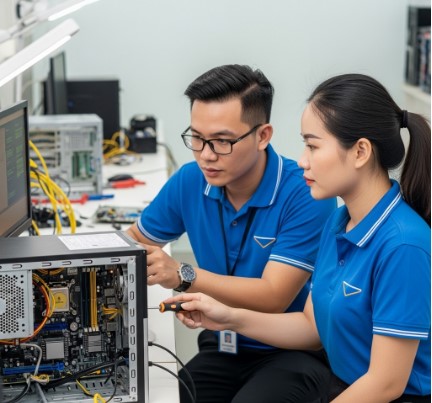
Máy tính bị treo, chạy chậm, thường xuyên báo lỗi là tình trạng rất nhiều người gặp phải. Dịch vụ sửa và cài đặt máy tính sẽ giúp chẩn đoán chính xác nguyên nhân, từ đó đưa ra giải pháp khắc phục triệt để. Không chỉ sửa chữa, kỹ thuật viên còn hỗ trợ cài đặt các phần mềm cần thiết như Office, trình duyệt, phần mềm bảo mật… để máy hoạt động mượt mà hơn.
1. Tại sao cần vệ sinh máy tính định kỳ?
Việc vệ sinh máy tính không chỉ mang yếu tố thẩm mỹ mà còn đem lại nhiều lợi ích:
-
Tăng tuổi thọ thiết bị: Bụi bẩn bám lâu ngày có thể làm tắc khe tản nhiệt, khiến máy nóng lên nhanh và giảm tuổi thọ linh kiện.
-
Duy trì hiệu suất ổn định: Quạt tản nhiệt sạch sẽ, keo tản nhiệt tốt giúp CPU, GPU hoạt động mượt mà hơn.
-
Ngăn ngừa bệnh tật: Bàn phím và chuột là nơi chứa nhiều vi khuẩn, nếu không vệ sinh dễ gây bệnh về da hoặc đường hô hấp.
-
Ngoại hình đẹp, chuyên nghiệp: Máy tính sạch sẽ giúp không gian làm việc gọn gàng, tạo ấn tượng tốt với đồng nghiệp, khách hàng.
👉 Theo khuyến nghị, bạn nên vệ sinh máy tính bàn từ 3–6 tháng/lần và laptop khoảng 6–12 tháng/lần, tùy vào môi trường sử dụng.
2. Chuẩn bị trước khi vệ sinh máy tính
Để vệ sinh an toàn và hiệu quả, bạn cần chuẩn bị một số dụng cụ: http://suamaytinhviet.com/sua-may-tinh-tai-nha-tphcm/sua-may-tinh-tai-nha-quan-5/
-
Bộ vệ sinh chuyên dụng: Bao gồm chổi quét mềm, dung dịch vệ sinh màn hình, khăn microfiber.
-
Cọ nhỏ và chổi lông mềm: Giúp loại bỏ bụi trong khe phím, khe tản nhiệt.
-
Bình khí nén: Thổi sạch bụi ở những vị trí khó tiếp cận.
-
Tua vít: Dùng tháo vỏ máy tính bàn hoặc laptop (nếu cần vệ sinh bên trong).
-
Keo tản nhiệt (thermal paste): Thay mới khi vệ sinh CPU/GPU.
-
Khăn giấy không xơ hoặc khăn microfiber: Tránh trầy xước màn hình.
-
Dung dịch vệ sinh màn hình: Không chứa cồn mạnh hay ammonia để bảo vệ lớp phủ màn hình.
⚠️ Lưu ý trước khi vệ sinh:
-
Tắt nguồn máy, tháo pin (nếu là laptop) và rút dây nguồn.
-
Đeo vòng chống tĩnh điện (nếu có) để tránh gây hư hỏng linh kiện.
3. Hướng dẫn vệ sinh máy tính chi tiết từ A đến Z
3.1. Vệ sinh bên ngoài
Vệ sinh màn hình
-
Dùng khăn microfiber xịt một chút dung dịch vệ sinh màn hình.
-
Lau nhẹ nhàng theo chuyển động tròn để loại bỏ bụi, dấu vân tay.
-
Tuyệt đối không xịt trực tiếp dung dịch lên màn hình để tránh chảy vào linh kiện.
Vệ sinh bàn phím
-
Lật ngược bàn phím, lắc nhẹ để rơi bụi bẩn.
-
Dùng bình khí nén thổi sạch các khe phím.
-
Với laptop, có thể dùng tăm bông nhúng nhẹ cồn isopropyl để vệ sinh từng phím.
Vệ sinh chuột
-
Lau bề mặt bằng khăn microfiber.
-
Vệ sinh mắt đọc quang học bằng tăm bông để chuột di chuyển chính xác hơn.
Vệ sinh vỏ máy
-
Lau bằng khăn ẩm nhẹ, tránh dùng hóa chất mạnh.
-
Với laptop, chú ý lau cả các khe thoát nhiệt.
3.2. Vệ sinh bên trong máy
Đây là bước quan trọng để đảm bảo hiệu suất hoạt động của máy tính.
Tháo vỏ máy
-
Với máy tính bàn: Tháo ốc vít ở nắp hông thùng máy.
-
Với laptop: Dùng tua vít tháo nắp đáy (cần cẩn thận để tránh gãy ngàm).
Vệ sinh bụi trong linh kiện
-
Dùng bình khí nén thổi bụi ở quạt, bo mạch chủ, card đồ họa.
-
Dùng cọ mềm quét nhẹ bụi bám trên bo mạch, RAM, khe PCIe.
Vệ sinh hệ thống tản nhiệt
-
Tháo quạt CPU/GPU và vệ sinh sạch cánh quạt.
-
Nếu keo tản nhiệt đã khô, hãy vệ sinh và bôi lại lớp keo mới để đảm bảo truyền nhiệt tốt.
Ổ cứng và RAM
-
RAM có thể tháo ra vệ sinh chân tiếp xúc bằng khăn khô hoặc gôm mềm.
-
Ổ cứng HDD/SSD chỉ nên lau bề mặt, không được mở nắp ổ.
3.3. Vệ sinh phụ kiện và không gian xung quanh
-
Tai nghe, loa: Lau sạch bụi, kiểm tra jack cắm.
-
Dây cáp, ổ điện: Sắp xếp gọn gàng, tránh bụi bám nhiều.
-
Không gian làm việc: Giữ bàn gọn gàng, thoáng mát, hạn chế ăn uống gần máy.
4. Những sai lầm thường gặp khi vệ sinh máy tính
-
Dùng nước hoặc dung dịch không phù hợp: Có thể làm hỏng màn hình, bo mạch.
-
Thổi bụi bằng miệng: Hơi nước từ miệng có thể làm linh kiện bị ẩm.
-
Dùng máy hút bụi công suất lớn: Dễ gây tĩnh điện làm hỏng chip.
-
Không tháo nguồn trước khi vệ sinh: Nguy cơ chập điện, cháy linh kiện.
-
Tháo máy mà không có kiến thức: Với laptop đời mới, việc tháo máy rất phức tạp, dễ làm gãy ngàm hoặc đứt cáp.
5. Khi nào nên mang máy đến trung tâm vệ sinh?
Nếu bạn không tự tin hoặc máy tính có dấu hiệu sau, hãy đem đến thợ chuyên nghiệp:
-
Máy chạy quá nóng, quạt kêu to dù đã vệ sinh ngoài.
-
Laptop siêu mỏng, khó tháo (MacBook, Ultrabook).
-
Cần thay keo tản nhiệt nhưng chưa có kinh nghiệm.
-
Bàn phím, màn hình, cổng kết nối bám bụi sâu, khó xử lý.
6. Mẹo giữ cho máy tính luôn sạch sẽ
-
Rửa tay sạch trước khi sử dụng máy.
-
Tránh ăn uống gần máy tính.
-
Dùng túi chống bụi hoặc cover bàn phím khi không sử dụng.
-
Đặt máy ở nơi khô ráo, thoáng mát.
-
Vệ sinh định kỳ đúng lịch.
7. Kết luận
Việc vệ sinh máy tính định kỳ không chỉ giúp thiết bị luôn bền đẹp, giữ được hiệu suất hoạt động ổn định mà còn bảo vệ sức khỏe người dùng. Bạn hoàn toàn có thể tự vệ sinh phần ngoài và một số chi tiết bên trong nếu có đủ dụng cụ và kiến thức. Tuy nhiên, với các linh kiện phức tạp như CPU, GPU, laptop đời mới thì tốt nhất nên nhờ đến kỹ thuật viên chuyên nghiệp.
👉 Hãy coi việc vệ sinh máy tính như một phần trong thói quen bảo dưỡng định kỳ, giống như bảo dưỡng xe máy hay ô tô. Một chiếc máy tính sạch sẽ không chỉ đẹp mắt mà còn là nền tảng cho năng suất làm việc và học tập hiệu quả hơn.

