Sửa máy tính cho dân văn phòng: Các lỗi phần mềm cơ bản
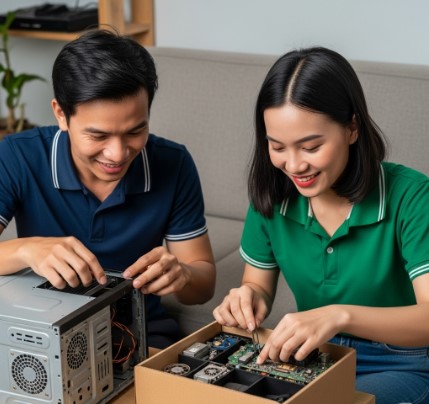
Không phải lúc nào khách hàng cũng có thể mang máy đến cửa hàng. Vì vậy, dịch vụ sửa và cài đặt máy tính tại nhà đã trở thành lựa chọn tiện lợi. Chỉ cần một cuộc gọi, kỹ thuật viên sẽ có mặt để kiểm tra và khắc phục ngay tại chỗ, giúp khách hàng tiết kiệm thời gian di chuyển và đảm bảo công việc không bị gián đoạn.
1. Máy tính khởi động chậm, chạy ì ạch
Nguyên nhân:
-
Cài đặt quá nhiều phần mềm khởi động cùng Windows.
-
Máy tính bị nhiễm virus hoặc mã độc.
-
Ổ cứng bị phân mảnh, bộ nhớ RAM đầy.
Cách khắc phục:
-
Tắt các ứng dụng không cần thiết khi khởi động: Vào Task Manager > Startup và Disable các phần mềm ít dùng.
-
Quét virus thường xuyên bằng phần mềm diệt virus đáng tin cậy.
-
Dọn rác hệ thống bằng các công cụ như CCleaner hoặc tính năng Disk Cleanup có sẵn trên Windows.
-
Nếu máy quá cũ, cân nhắc nâng cấp ổ cứng SSD hoặc RAM để cải thiện tốc độ.
2. Phần mềm bị treo, không phản hồi
Nguyên nhân: http://suamaytinhviet.com/sua-may-tinh-tai-nha-tphcm/sua-may-tinh-tai-nha-quan-phu-nhuan/
-
Chạy nhiều chương trình cùng lúc vượt quá cấu hình máy.
-
Phần mềm bị xung đột với ứng dụng khác.
-
Phiên bản phần mềm lỗi thời, không tương thích.
Cách khắc phục:
-
Nhấn tổ hợp Ctrl + Shift + Esc để mở Task Manager, sau đó End Task ứng dụng bị treo.
-
Cập nhật phiên bản mới nhất của phần mềm.
-
Gỡ và cài đặt lại nếu tình trạng treo lặp lại nhiều lần.
-
Đối với dân văn phòng thường dùng Excel, Word, nếu file quá nặng, hãy chia nhỏ hoặc lưu ở định dạng tối ưu để giảm treo máy.
3. Lỗi không mở được file văn bản, Excel, PowerPoint
Nguyên nhân:
-
File bị lỗi do tắt máy đột ngột hoặc copy không đúng cách.
-
Phần mềm Microsoft Office chưa được cập nhật.
-
Định dạng file không tương thích (ví dụ: file tạo bằng phiên bản mới mở trên bản cũ).
Cách khắc phục:
-
Sử dụng tính năng Repair trong Office để sửa chữa file.
-
Cập nhật Microsoft Office hoặc chuyển sang dùng Google Docs để mở file tạm thời.
-
Khi mở file Excel bị lỗi, chọn Open > Open and Repair để khôi phục dữ liệu.
4. Máy tính bị nhiễm virus, phần mềm gián điệp
Dấu hiệu:
-
Máy tính chạy chậm bất thường.
-
Xuất hiện nhiều quảng cáo lạ khi duyệt web.
-
Các file tự động bị ẩn hoặc biến mất.
Cách khắc phục:
-
Cài đặt phần mềm diệt virus bản quyền như Kaspersky, ESET, Bitdefender hoặc Windows Defender.
-
Thường xuyên quét toàn bộ hệ thống.
-
Tránh tải phần mềm từ nguồn không uy tín.
-
Sao lưu dữ liệu quan trọng định kỳ để tránh mất mát.
5. Lỗi trình duyệt web (Chrome, Edge, Firefox)
Nguyên nhân:
-
Cài đặt nhiều tiện ích (extensions) gây xung đột.
-
Bộ nhớ cache, cookies bị đầy.
-
Phiên bản trình duyệt quá cũ.
Cách khắc phục:
-
Vào phần Settings > Extensions để gỡ các tiện ích không cần thiết.
-
Xóa cache, cookies bằng tổ hợp Ctrl + Shift + Del.
-
Cập nhật trình duyệt lên phiên bản mới nhất.
-
Nếu thường xuyên gặp sự cố, có thể cài lại trình duyệt hoặc chuyển sang trình duyệt khác.
6. Lỗi kết nối mạng
Dấu hiệu:
-
Không vào được Internet.
-
Truy cập chậm bất thường so với các thiết bị khác.
-
Xuất hiện lỗi “Limited” hoặc “No Internet Access”.
Nguyên nhân:
-
Cấu hình mạng bị sai.
-
Driver card mạng chưa cập nhật.
-
Xung đột giữa VPN, proxy và kết nối mạng công ty.
Cách khắc phục:
-
Kiểm tra lại dây mạng, WiFi hoặc reset modem.
-
Vào Device Manager > Network Adapter để cập nhật driver.
-
Nếu dùng WiFi văn phòng, hãy nhờ IT kiểm tra cấu hình router.
-
Tắt VPN hoặc proxy nếu không cần thiết.
7. Máy tính tự động tắt hoặc khởi động lại khi đang làm việc
Nguyên nhân:
-
Máy bị nhiễm virus làm thay đổi hệ thống.
-
Driver phần cứng (đặc biệt là VGA) bị lỗi.
-
Xung đột phần mềm mới cài đặt.
Cách khắc phục:
-
Quét toàn bộ hệ thống để loại bỏ virus.
-
Gỡ phần mềm vừa cài trước khi xảy ra lỗi.
-
Cập nhật driver và Windows để vá lỗi bảo mật.
-
Nếu lỗi vẫn lặp lại, nên nhờ kỹ thuật viên kiểm tra.
8. Lỗi máy in không nhận lệnh in
Nguyên nhân:
-
Driver máy in chưa cài đặt đúng.
-
Máy in và máy tính không cùng mạng (nếu dùng in qua WiFi).
-
File in quá nặng gây treo hàng đợi in.
Cách khắc phục:
-
Cài đặt lại driver máy in đúng với model.
-
Kiểm tra kết nối USB hoặc mạng nội bộ.
-
Xóa hàng đợi in trong Control Panel > Devices and Printers.
-
Đối với văn phòng, nên sử dụng máy in chung và được cài đặt quản lý tập trung để tránh xung đột.
9. Một số mẹo phòng tránh lỗi phần mềm cho dân văn phòng
-
Sao lưu dữ liệu thường xuyên: dùng Google Drive, OneDrive hoặc ổ cứng ngoài.
-
Cập nhật Windows và phần mềm định kỳ để đảm bảo bảo mật và tương thích.
-
Hạn chế cài phần mềm lạ, chỉ tải từ nguồn chính thống.
-
Sử dụng phần mềm diệt virus bản quyền để phòng ngừa rủi ro.
-
Tham khảo IT công ty khi gặp sự cố phức tạp, tránh tự sửa dẫn đến lỗi nặng hơn.
Kết luận
Máy tính văn phòng thường xuyên gặp phải các lỗi phần mềm cơ bản như khởi động chậm, phần mềm bị treo, không mở được file, virus tấn công hay lỗi mạng. Những sự cố này tuy không quá nghiêm trọng nhưng lại gây ảnh hưởng trực tiếp đến tiến độ và hiệu suất làm việc.
Việc nắm được các cách xử lý cơ bản sẽ giúp nhân viên văn phòng chủ động khắc phục nhanh, tiết kiệm thời gian và chi phí. Tuy nhiên, nếu gặp sự cố phức tạp hoặc liên quan đến hệ thống công ty, tốt nhất bạn nên nhờ đến sự hỗ trợ từ bộ phận IT hoặc dịch vụ sửa chữa máy tính chuyên nghiệp.

